Уроки Adobe Photoshop
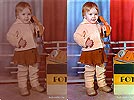
| Создание эффекта пазла в Photoshop |
|---|
|
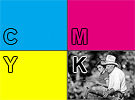
| Цветоделение в Photoshop только в канал черного |
|---|
|
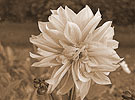
| Эффект сепии в Photoshop |
|---|
|
| Делаем 3D-текстуры в Photoshop |
|---|
|
| Создание бесшовной текстуры в Photoshop для 3D |
|---|
|
| Многопроходное сканирование или как увеличить динамический диапазон |
|---|
|
| Урок цветокорреции. Обесцвечивание и колоризация фотографии. |
|---|
|
| Урок цветокорреции. Сканирование черно-белой графики. |
|---|
|
| Урок по устранению цветового оттенка в Photoshop |
|---|
Итак, смотрим урок |
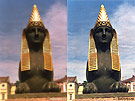
| Устранение вуали с фотографий и пленок (негативов, слайдов) |
|---|
Алгоритм универсальный, поэтому пригодится и в других задачах >>> |
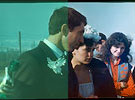
| Цветокоррекция старых выцветших фотографий |
|---|
Этот алгоритм был опубликован мною в журнале Publish, но при верстке забыли одну иллюстрацию... >>> |